캐릭터 텍스처 수정하기
사용하는 모델의 texture psd 파일을 열어 색감을 수정한다.
- 색조 / 채도(Hue/Saturation) 레이어를 통해 색감을 수정한다
- 곡선(curve) 레이어를 통해 어두운 곳은 더 어둡게, 밝은 곳은 더 밝게 하는 느낌으로 색감을 수정한다. 여러 개의 점을 사용 가능하다.
사용한 포토샵 단축키
- space : 캔버스 화면 움직이기
- alt + 레이어 밑 쪽 선택 : 클리핑 마스크
- ctrl + D : 선택기능 취소
- B : 브러쉬
- [ ] : 브러쉬 등의 크기
- E : 지우개
- X : 앞 / 뒤 색 교체
- ctrl + U : 색조 / 채도 (hue/saturation)
- ctrl + M : 곡선 (curve)
- ctrl + T : 크기 조정
- I : 스포이드
- alt + delete : 위 쪽 색으로 칠하기
- ctrl + delete : 뒤 쪽 색으로 칠하기
블렌더 Auto Reload plug > 내 블렌더에 적용이 안되어서 계속 수동으로 파일을 로드하였다.
완성된 모습
이전의 texture
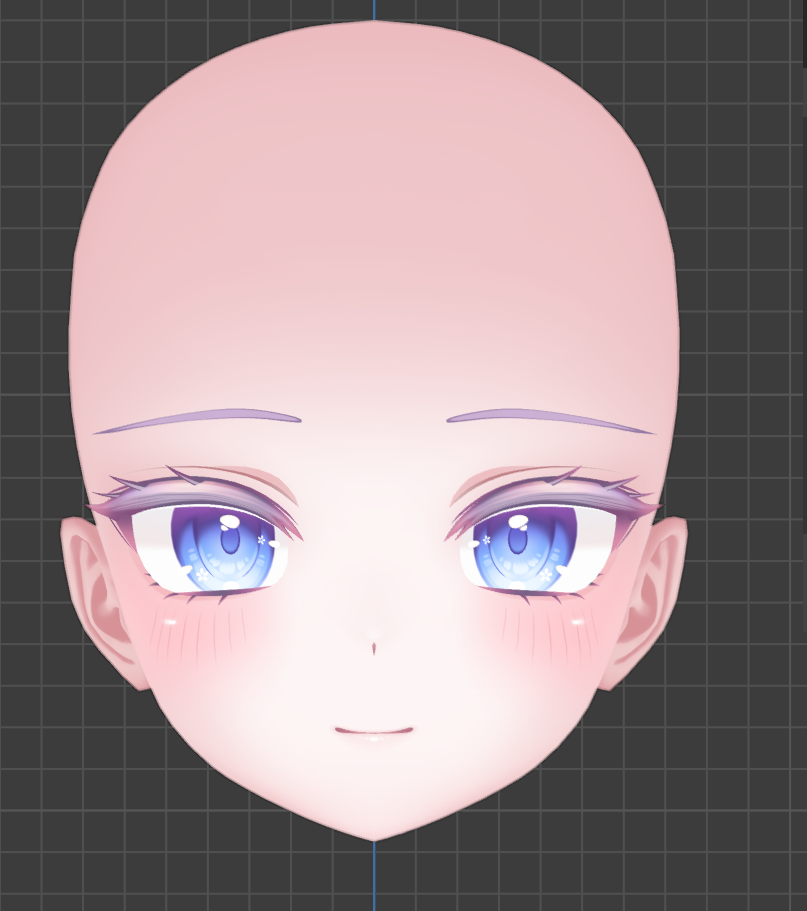
바꾼 텍스처를 입힌 모습.

새로운 쉐이프키 만들기
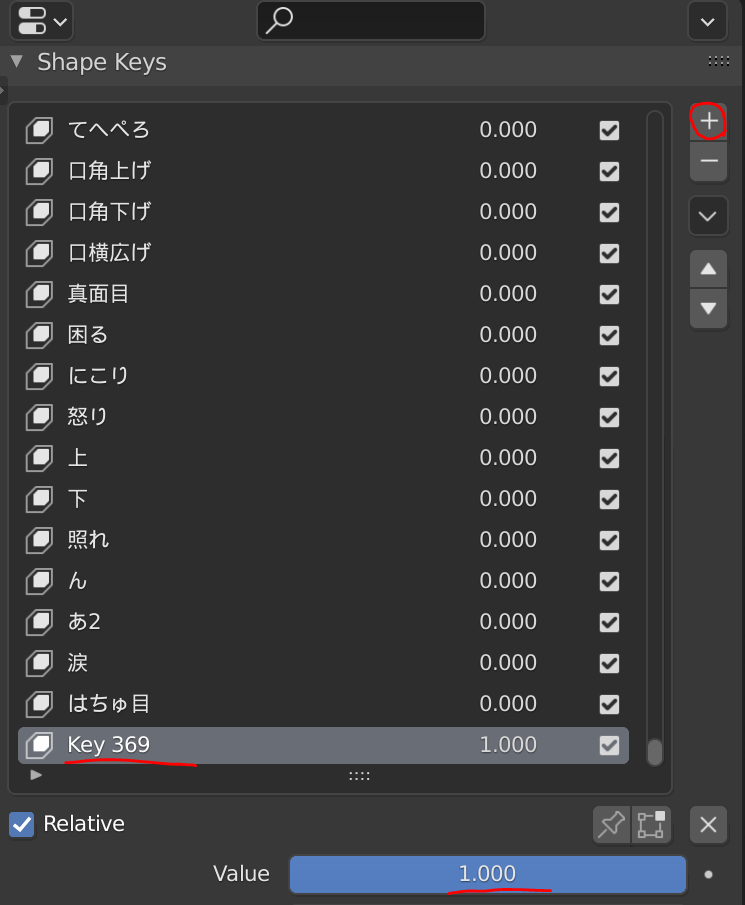
새로운 쉐이프 키 생성 후, value 값은 1로 설정
sculpting 모드
- 가장 많이 사용하는 툴 : Elastic Deform

- 좌우대칭 모드
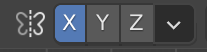
- 편집하지 않을 부분 마스킹 하기
- edit 모드에서 숨길 부분 H
- 변형하지 않을 부분 선택(L)하여 그 부분만 보이기(shift + H)
- Mask > Fill Mask
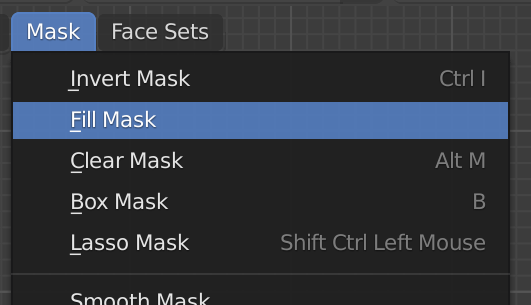
- sculpting 브러쉬 크기 변환 : [ ]
Edit 모드에서 수정하기
- 점을 선택한 상태로 편집한다. 밑 사진의 버튼을 눌러 connected only를 선택한다.
- 이동 툴을 누른채로 마우스 휠을 굴리면 같이 이동 시킬 주변 영역의 크기를 정할 수 있다.
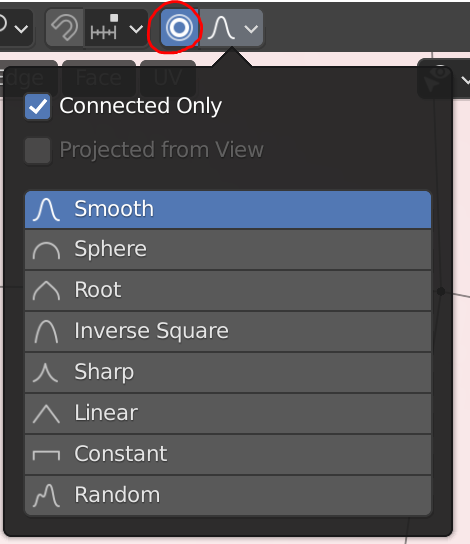
- 일정 축대로 크기 수정 : S + 원하는 좌표축(X, Y, Z) 버튼 누르고 위, 아래로 조정
- Edit 모드에서는 mesh를 계속 확인하며 조정해주는 것이 좋다.
- 속눈썹, 쌍커풀 그림자, 눈 하이라이트 등의 크기와 위치 등을 수정해준다. 돌려가며 전체적인 형태를 보며 수정하는 것이 좋다.
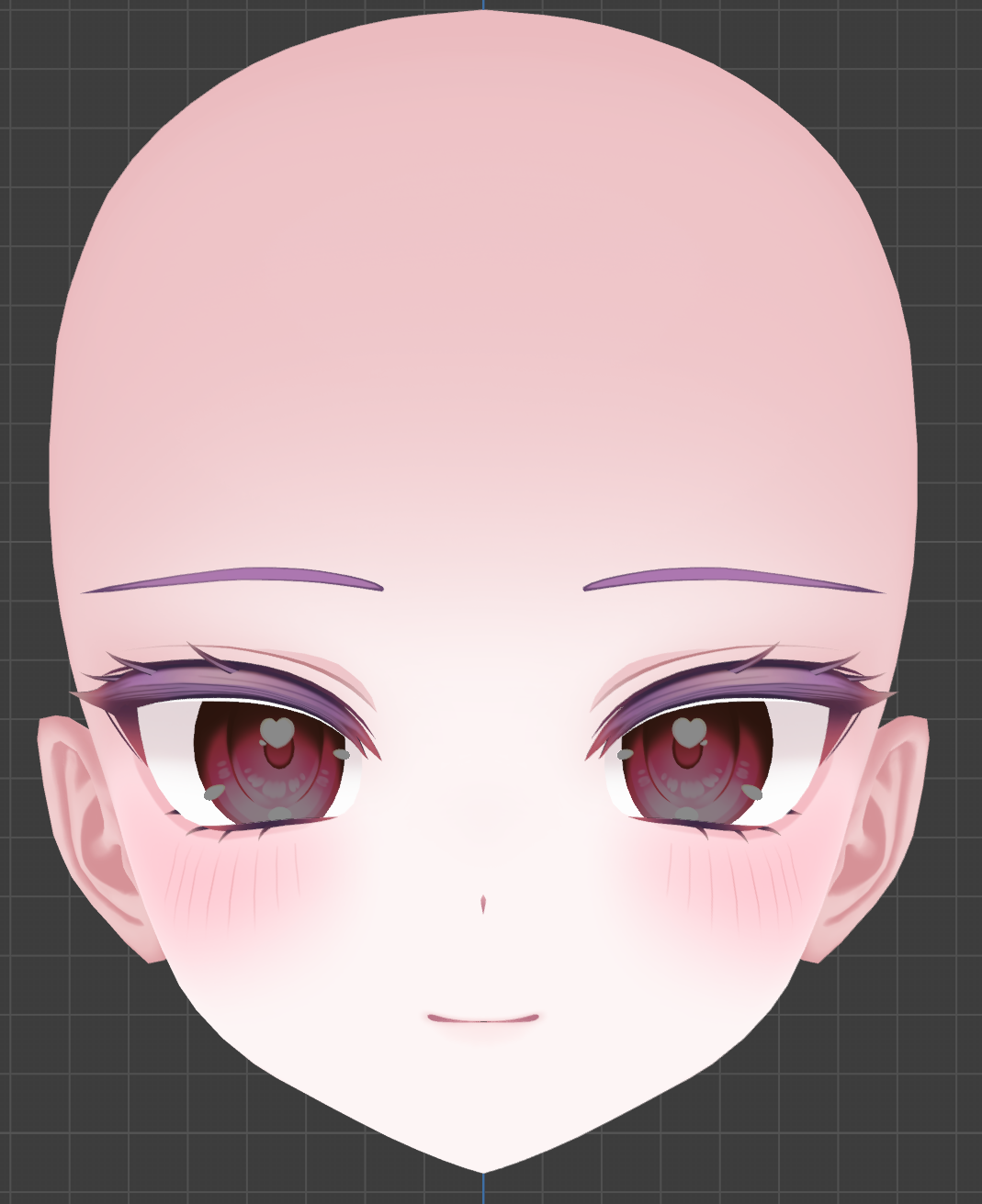
실습하여 완성한 무표정 기본 얼굴.
'V버튜버' 카테고리의 다른 글
| [V버튜버] 페이셜 쉐이프키 - 입, 하관 (0) | 2026.02.12 |
|---|---|
| [V버튜버] 페이셜 쉐이프키 - 눈 (0) | 2026.01.21 |
| [V버튜버] 블렌더 기초, 아바타 구조, 쉐이프키 (0) | 2026.01.05 |
| [V버튜버] OT / 자캐 디자인 (0) | 2026.01.05 |
| 1 ~ 2월 스터디 목표 (0) | 2025.12.31 |