- 블렌더 버전 : 2.93 LTS
- 플러그인 : Cats, SKkeeper
- iFacialMocap
- 3D 모델
블렌더 기본
인터페이스 크기 설정 : edit > preference > Resolution Scale 값 설정하기
다운받은 플러그인 설치하기 : preference > Add-ons > Install
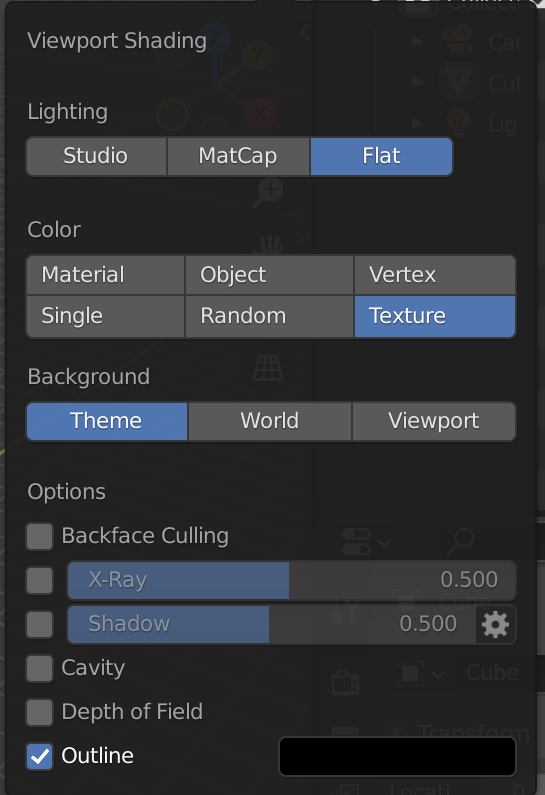
4가지의 뷰 -- 보통 두 번째(viewport shading) 사용

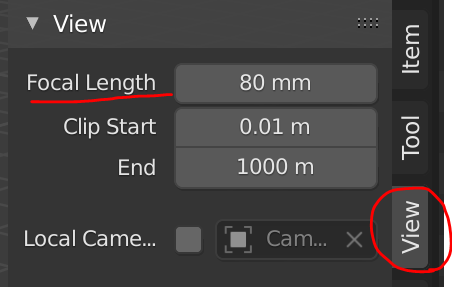
화면 Focal length > 80mm ~ 100mm으로 설정해주면 viewport에서 왜곡없는 화면을 볼 수 있다
기본 조작 방법
- 마우스 휠 클릭 : 화면 회전
- alt + 마우스 휠 클릭 : 축을 고정으로 화면 회전
- shift + 마우스 휠 클릭 : 화면 평행 이동
Viewport
- 기본 화면 : Object Mode
- Tab누르기 : Edit Mode (다시 Tab 누르면 object mode로 돌아온다)
- Move(G) : 선택한 것을 이동(원하는 대로 움직이기 / X, Y, Z 축 값 입력)
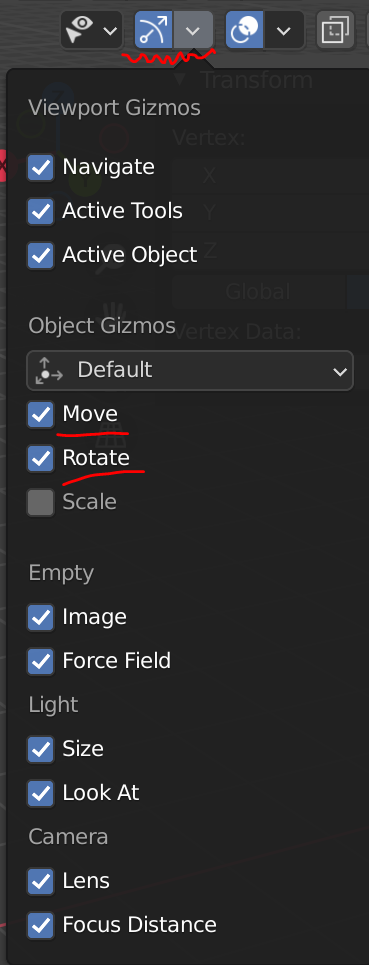
예) G 버튼 > X > 1 = x축으로 1만큼 움직임 - Gizmo > Move, Rotate를 키면 선택했을 때 이동과 회전이 자동으로 뜬다
- Move(G) : 선택한 것을 이동(원하는 대로 움직이기 / X, Y, Z 축 값 입력)
다운받은 아바타 불러오기
File > Import > FBX : fbx파일 불러오기
* 자주 사용하는 키 숏컷 설정하기 : 원하는 기능에서 마우스 오른쪽버튼 누르기 > Assign Shortcut > 원하는 단축키 누르기
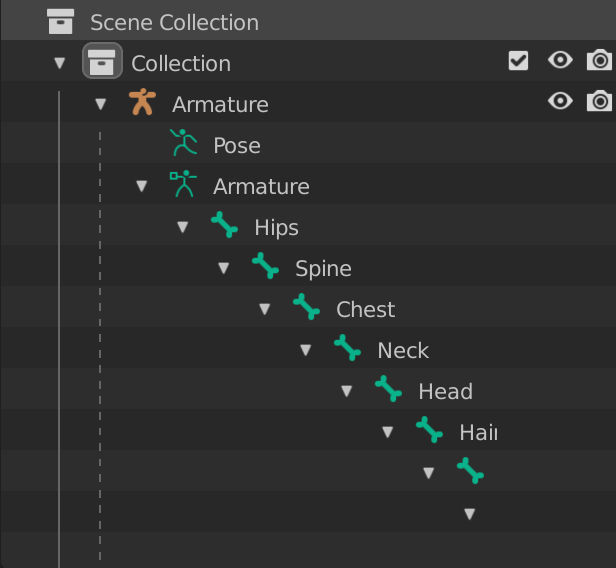
아바타 구조
Material 설정하기

Material Properties > Base color > Image Texture > Open으로 psd 파일 열기
H : 선택한 것 숨기기 / alt + H : 숨긴 것 다시 보이기 / shift + H : 선택한 것만 보이기
Shape key
shape key : 오브젝트의 vertex의 위치들을 옮겨놓은 값을 기록한 것

Object Data Properties > Shape Keys
한 가지 선택 후 tab을 누르면 그 키가 최대로 적용된 모습을 볼 수 있다.
* 특수 표정들은 머리 안쪽에 메쉬를 숨겨서 shape key들을 적용하면 밖으로 꺼내져나오는 방식으로 사용한다.
* 엑스레이 기능 : alt + z (반투명하게 여러 메쉬를 전부 같이 볼 수 있다)
Armature
캐릭터의 뼈대 부분. 효용성 있는 작업을 위해 어느 정도 같은 구조의 bone을 사용한다.
Shape Key
다양한 shape key를 조정하여 원하는 인상의 캐릭터를 만든다.
New shape from Mix를 눌러 만든 키 세팅을 저장한다.
Apply Selected Shapekey to Basis를 눌러 캐릭터를 그대로 저장한다.

생성된 Reverted key를 1로 설정하면 원래 상태로 다시 돌릴 수 있다.
실습
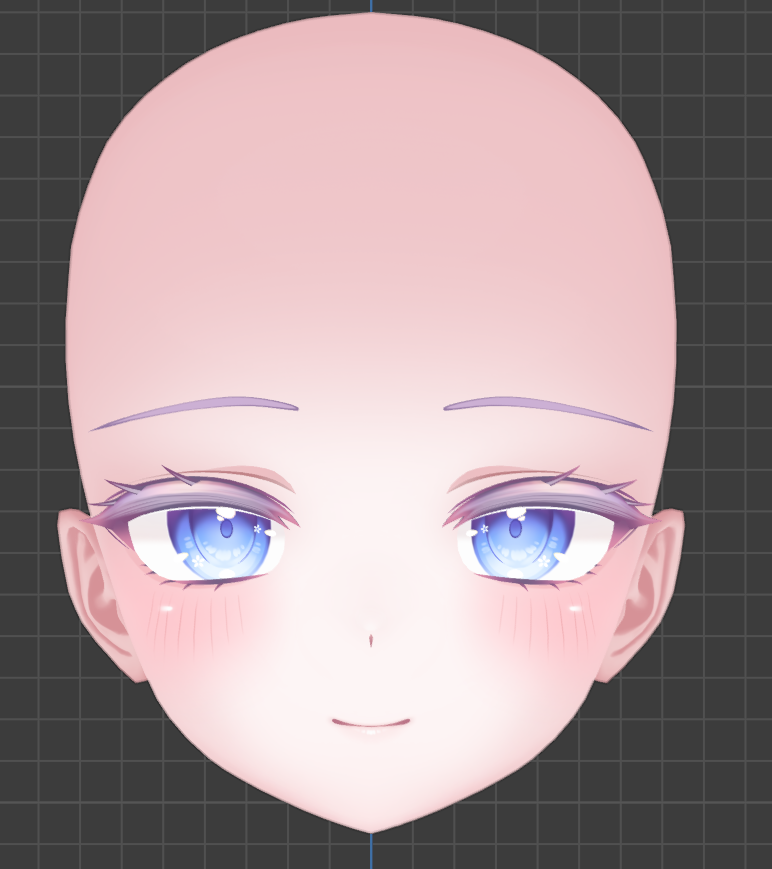
원 모델의 얼굴
실습을 통해 바꾼 얼굴
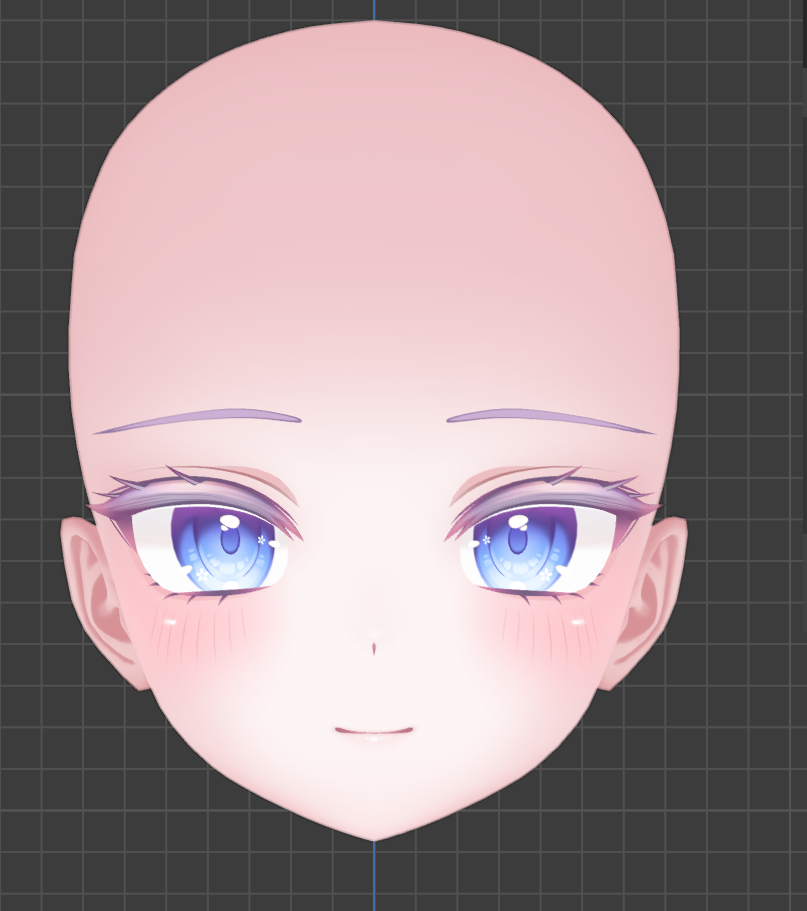
>> Shape key를 활용하여 다양한 인상의 캐릭터를 만들 수 있을 것 같다. 이에 익숙해지기 위해 한 모델을 계속 만지는 연습이 필요할 것으로 보인다.
'V버튜버' 카테고리의 다른 글
| [V버튜버] 페이셜 쉐이프키 - 입, 하관 (0) | 2026.02.12 |
|---|---|
| [V버튜버] 페이셜 쉐이프키 - 눈 (0) | 2026.01.21 |
| [V버튜버] 텍스처 수정 / 새 쉐이프키 만들기 (1) | 2026.01.15 |
| [V버튜버] OT / 자캐 디자인 (0) | 2026.01.05 |
| 1 ~ 2월 스터디 목표 (0) | 2025.12.31 |