릴툰 활용.
아바타 쉐이더링 수정
캐릭터 얼굴 쉐이더링
shader 클릭, 각 칸들을 확인한다.
Base setting
- cull mode : front로 두면 뒷 면만 보이게 된다. 보통은 back 또는 off
- Render queue : 투명한 재질 등의 경우에 순서를 정해줌.
Lighting
- Lower brightness limit (밝기 최소값) / Upper brightness limit (밝기 최대값) : 하나로 작업된 캐릭터에 모두 동일한 값으로 설정해주기.
Color
- Main Color
texture 교체, 색조 / 채도 / 명도 조절 가능. - Shadow
1st color로 그림자 색상 조정.- Border : 경계선 조절
- blur : 경계선의 색을 풀어줌
- Rim Light : 역광 효과. 색을 적당히 실제 빛을 받는 색처럼 조절한다.
- direction strength : 빛 양 조절
- Border : 경계선 조절
- Blur : 경계선 색 풀어주기
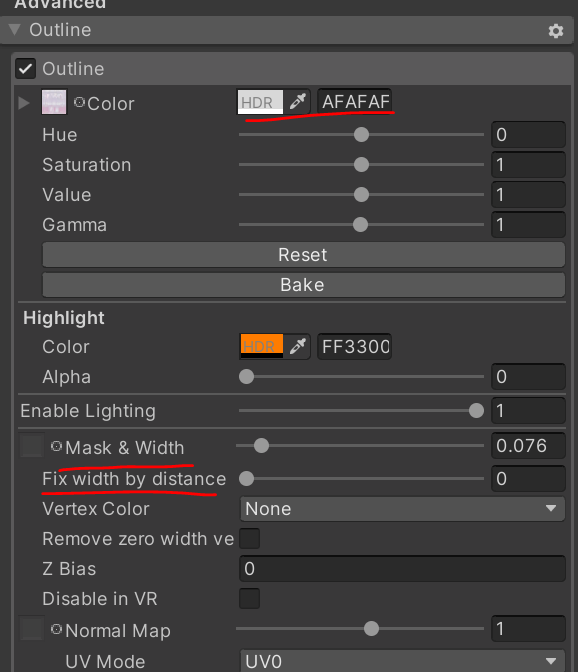
- Outline : 선 색 바꾸기
* Advanced > Outline창 > Fix width by distance 값을 0으로 맞춰주는 것이 좋다.
Mask & Width로 아웃라인의 두께를 조절한다.
- Emission : 빛이 나는 부분 조절
색이 바뀐 얼굴 텍스처 psd 파일을 수정하여 빛이 날 부분만 넣어준다.
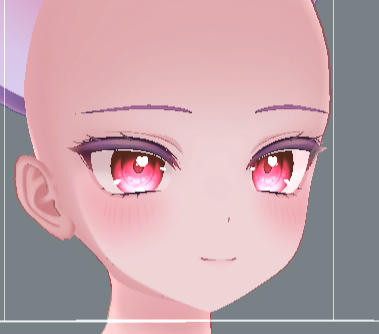
앞머리 투과, 앞머리 그림자 만들기
블렌더>> Edit 모드에서 속눈썹 선택 > new material로 assign (이름 : Front)
눈썹 선택 > new material로 assign (이름 : Brow)
그 후 유니티 안의 모델 위로 export해서 덮어씌우기.
수정한 것 얼굴과 뼈대만 남기고 삭제, character 안으로 넣어준다
head 뼈대만 빼고 armature 삭제, head를 기존의 head 안에 종속시킨다.
새로 옮겨온 head의 hair root 삭제. 기존의 cheek root나 tongue 등의 필요 없는 것들은 삭제
얼굴 메터리얼 다시 지정, 얼굴 메터리얼을 두 개 복제한 뒤, front와 brow로 이름 지정 후 각각 넣어준다.
앞머리의 그림자를 투영시키기 때문에 앞머리의 Lighting > Receive Shadows를 꺼둔다.
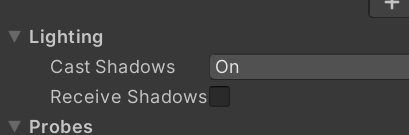
앞머리를 투과시키기
brow 매터리얼 설정
mode 모두 writer로 설정, Ref 55
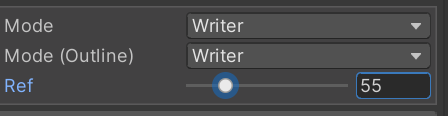
앞머리 매터리얼
mode 모두 reader로 설정, Ref 55

앞머리에 눈썹이 투과된 모습.
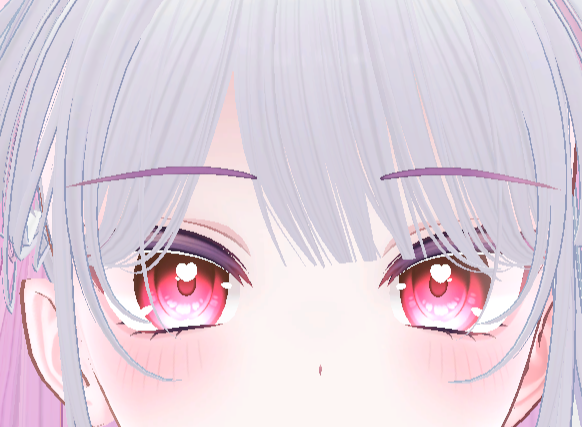
속눈썹(front)의 Mask & Width를 none으로 하고 두께를 적당히 조절한다.
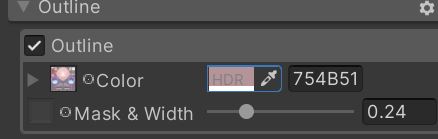
mode는 normal, mode(outline)은 writer, Ref는 55로 설정한다.

속눈썹이 비치는 모습
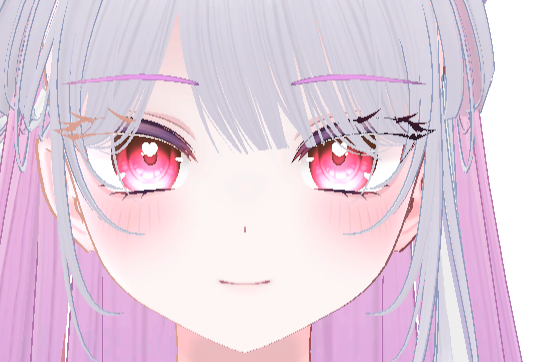
앞머리의 가짜그림자 만들기
앞머리 선택 > material > 플러스 눌러 추가하기
적용한 메터리얼을 하나 복사해서 이름을 fake shadow로 지정후, 적용하기
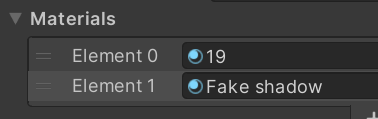
새로 생긴 fake shadow 쉐이더 설정을 fakeshadow로 적용한다. main color는 없앤다.
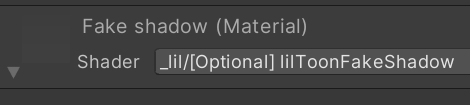
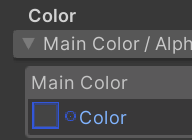
원본 앞머리 메터리얼 스텐실 설정(advanced로 들어갈것)
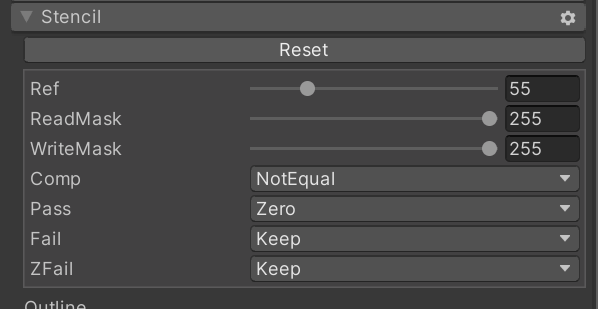
얼굴 메터리얼 스텐실 설정

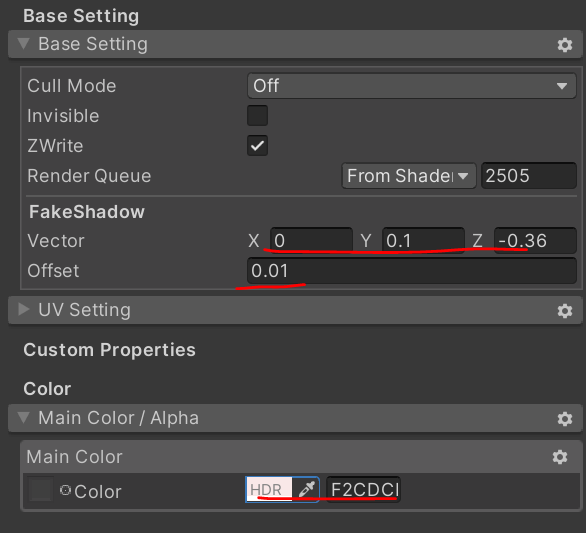
앞머리 fake shadow의 base setting 위치와 색을 조정.
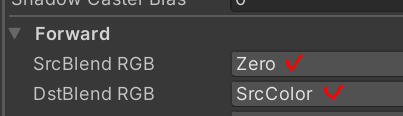
Rendering 설정 > Forward 설정 조정
실습 결과물 사진

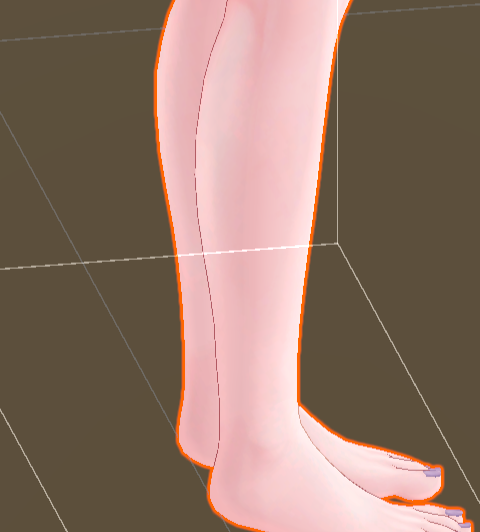
바디 쉐이더링
얼굴 부분의 shadow 값을 copy하여 body shadow에 붙여넣기 한 뒤, 값을 일부 조절한다.
헤어 쉐이더링 수정
헤어 선택 > 헤어 메터리얼 > main color > 원하는 텍스처링 선택
color adjust에서 색감을 조절할 수 있다.

직접 헤어 컬러 수정하는 법 (포토샵)
포토샵에서 해당 텍스처를 불러와서 조정 레이어를 추가하여 수정한다.
같은 방식으로 동물 귀 부분을 수정하였다.
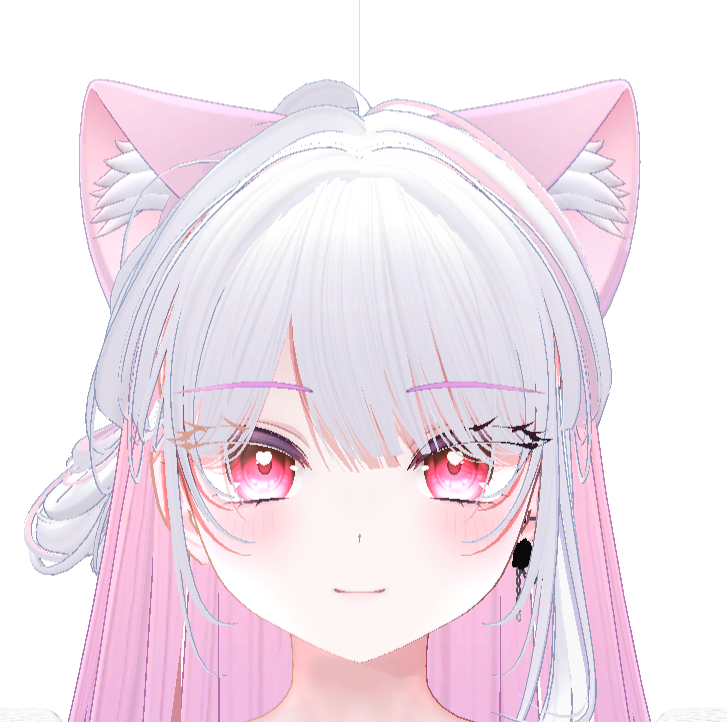
헤어 각각 마다의 아웃라인 색감이나 두께 등을 통일해야 더 자연스러워보인다.
하이라이트 색감도 수정한다.

shadow 설정
Receive shadow를 늘리면 그림자 색감이 선명하게 나온다.

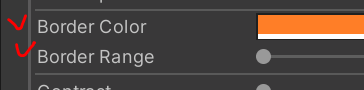
그림자가 시작되는 부분의 색감을 지정할 수 있다. 그림자가 균일하게 동일한 색이 나오길 원한다면 border range를 줄인다.
그림자가 날카롭고 깨지듯 나오는 것을 수정하기
머리의 mesh > 원본파일로 가기

원본 파일의 설정 > normals > calculate로 설정.
설정을 바꿔보면서 좀 더 취향인 쪽으로 설정하기.

의상 쉐이더링 수정
여러 의상들의 메터리얼들을 한 번에 보고 수정할 수 있는 기능
상단 바의 Avatar > material selector
target object에 해당 의상을 넣고 find materials / select all / select in Inspetor
outline 컬러 변경, fix width by distance 0, 두께 조절
shadow 체크, 색감 조절, border과 blur 조절, receive shadow 1
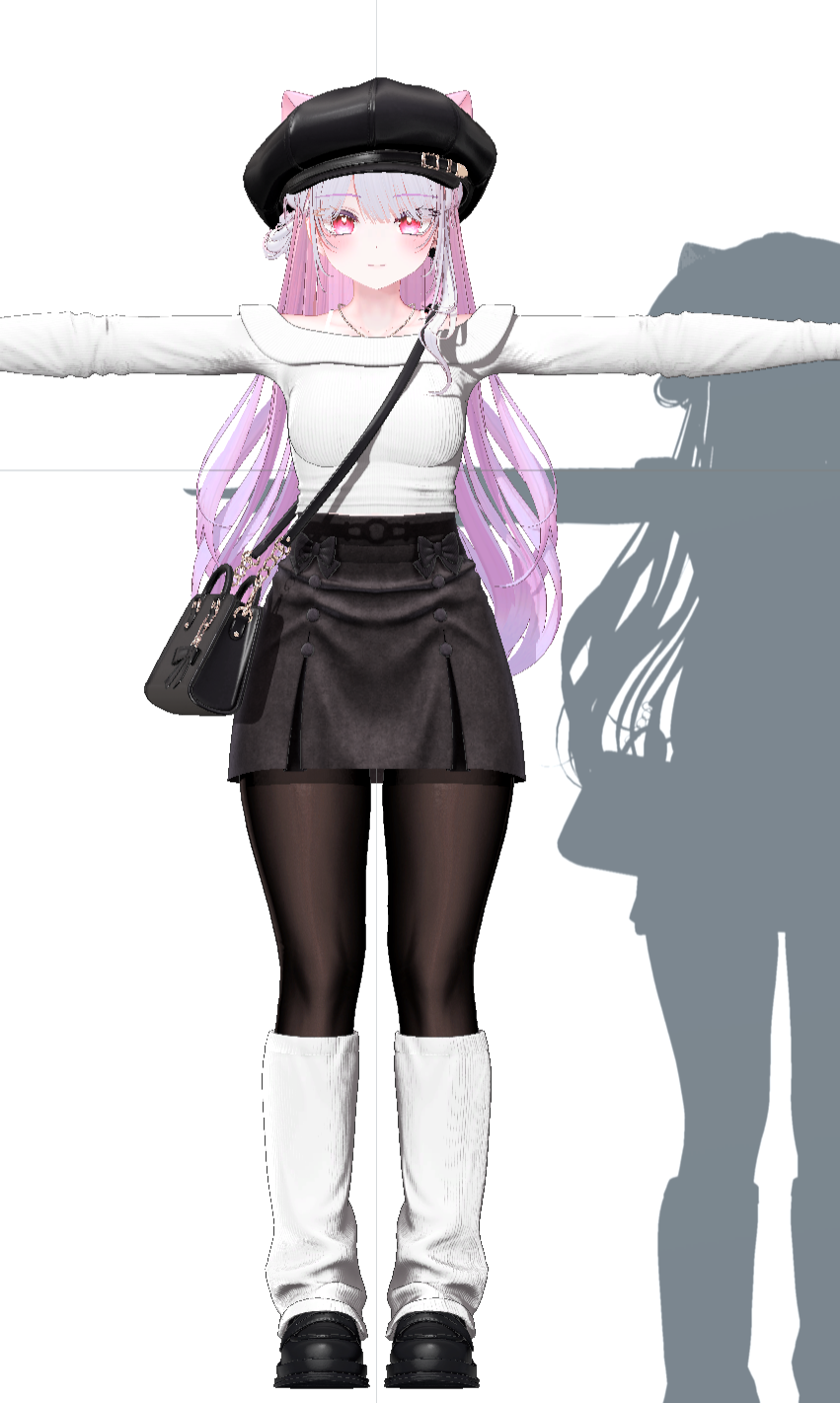
실습 결과물
'V버튜버' 카테고리의 다른 글
| [V버튜버] 유니티 - 의상, 헤어 옷장 기능 (0) | 2026.02.25 |
|---|---|
| [V버튜버] 유니티 - 의상, 헤어 물리 작업 (0) | 2026.02.25 |
| [V버튜버] 유니티-블렌드 쉐이프키 커스텀 (0) | 2026.02.23 |
| [V버튜버] 유니티-의상, 헤어 입히기 (0) | 2026.02.23 |
| [V버튜버] 유니티 세팅 + 조작법 (0) | 2026.02.20 |